Editor del tema
Home, páginas institucionales y bloques de contenido del tema Liquid.
Ruta: Tienda online → Temas → Personalizar.
Qué puede editar el equipo de HerLighting en Shopify, qué se resuelve desde Hydrogen, y cómo mantener correctamente productos padre, configuraciones (hijos), tags y metacampos — con capturas reales de la tienda y del Admin.
La tienda combina dos tecnologías. Shopify sigue siendo la fuente del contenido y del catálogo, pero no todas las páginas se construyen o acomodan desde el Editor del tema.
Home, páginas institucionales y bloques de contenido del tema Liquid.
Ruta: Tienda online → Temas → Personalizar.
Textos, datos técnicos, precios, stock, tags, metacampos e imágenes consumidos por PLP y PDP.
Ruta: Productos → seleccionar producto.
Diseño, orden y comportamiento de listados, fichas y configurador.
No aparece como una sección editable en el Editor del tema.
Los cambios de catálogo se realizan directamente en Shopify. Actualmente ningún ERP, PIM u otro sistema sincroniza o repone estos datos de forma automática.
El Editor del tema permite modificar las secciones que el tema Liquid haya dejado configurables. Cada plantilla puede tener bloques diferentes.
Los listados de productos (PLP), las fichas de producto (PDP) y el configurador están desarrollados en Hydrogen. Shopify aporta sus datos; Hydrogen decide cómo mostrarlos y cómo se comportan.
| Necesidad | ¿Desde Shopify? | Acción |
|---|---|---|
| Cambiar título, descripción, precio, stock, imagen o dato técnico | Sí, desde Productos | Editar el producto padre o hijo correspondiente. |
| Reordenar secciones de la PDP | No | Solicitar cambio de desarrollo Hydrogen. |
| Cambiar diseño, tipografía, botones, filtros o configurador | No | Solicitar cambio de desarrollo Hydrogen. |
| Mostrar un valor o ícono ya contemplado | Sí, con reglas | Completar el tag o metacampo correcto y verificar la PDP. |
| Crear un nuevo tipo de atributo o ícono | No completamente | Definir el dato en Shopify y solicitar que Hydrogen lo implemente. |
Si cambia el contenido de un campo existente, se gestiona en Shopify. Si cambia la posición, apariencia, regla o comportamiento de ese contenido, requiere desarrollo en Hydrogen.
Una familia de luminarias se representa con un producto padre y varios productos hijo. No son variantes nativas de un mismo producto — son productos de Shopify separados, relacionados por tag, SKU y un metacampo. Esto es lo que arma el configurador y las fichas de producto en Hydrogen.
Cada modelo de artefacto — por ejemplo, un pendant "PM 29-250" — es un producto PADRE. Cada combinación concreta que vendemos de ese modelo (una terminación, una temperatura de color, un tipo de regulación puntual) es un producto HIJO: un producto de Shopify separado, con su propio SKU y sus propios atributos. El cliente nunca navega a la ficha propia de un hijo — lo ve como una fila dentro de la ficha del padre, y pide presupuesto desde ahí.
Contiene el nombre comercial, la galería principal y los datos comunes de la luminaria.
Cada hijo aporta SKU, precio, stock y combinación técnica: potencia, Kelvin, apertura, acabado u otros parámetros.
No quitar ni renombrar los tags parent/child, ni tocar el metacampo grouped o el prefijo del SKU sin saber qué controla cada uno (ver abajo). Un error puede hacer que una configuración desaparezca, aparezca en otra PDP, o deje de encontrarse en el configurador.
Cuatro pantallas, en el mismo orden en que las recorre un cliente.
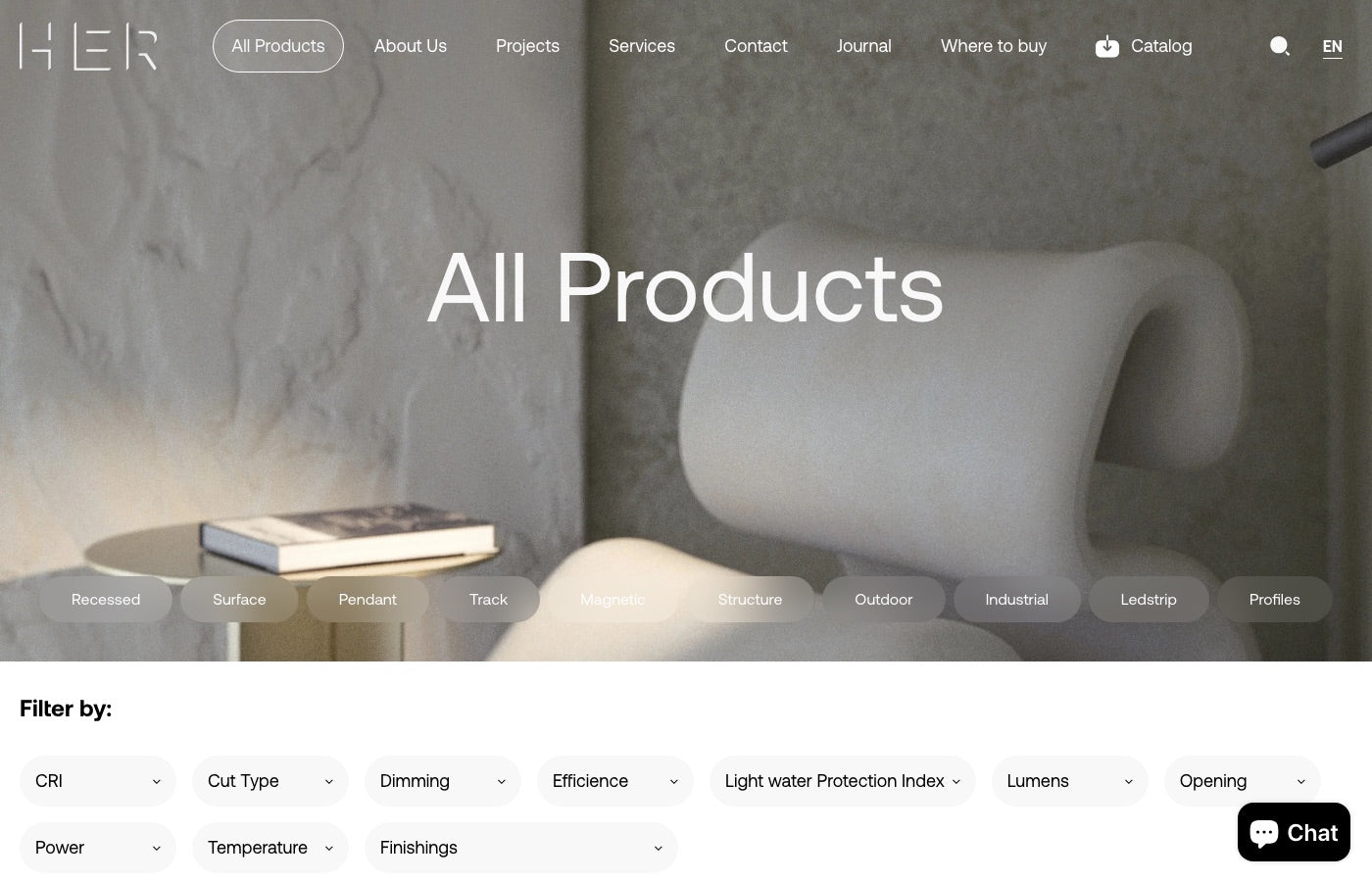
El menú separa el catálogo por familia (Recessed, Surface, Pendant, Track...). La barra "Filter by" no es texto libre: cada filtro es un atributo cargado en el producto (CRI, Dimming, Efficience, Lumens, Opening, Power, Temperature, Finishings). Si un producto no tiene ese dato cargado, no va a aparecer cuando alguien filtre por él.
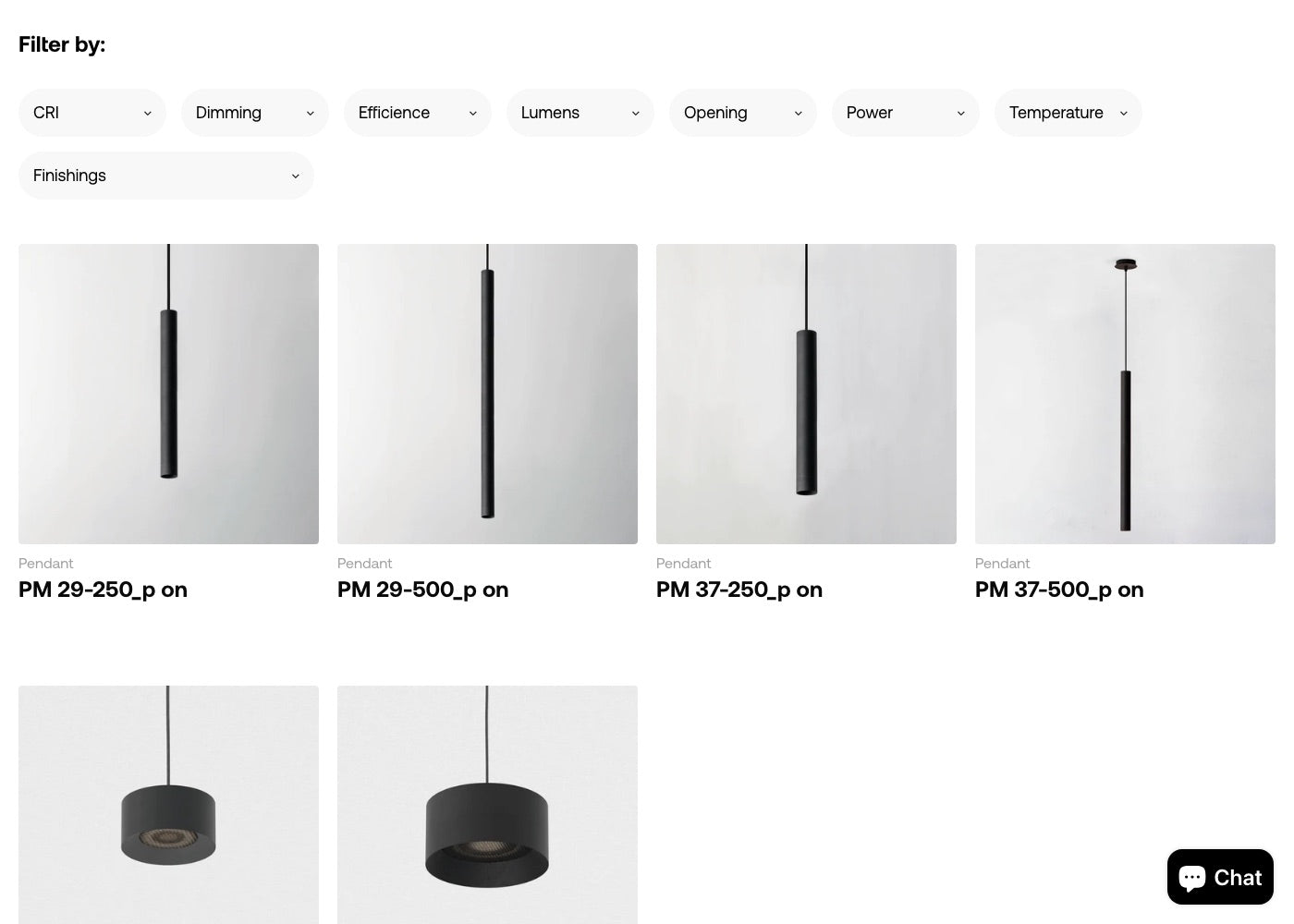
Dentro de "Pendant" la grilla muestra cuatro tamaños distintos del mismo pendant. Son cuatro productos PADRE separados. Ningún hijo (una terminación puntual de alguno de estos cuatro) aparece nunca acá: quedan escondidos a propósito.
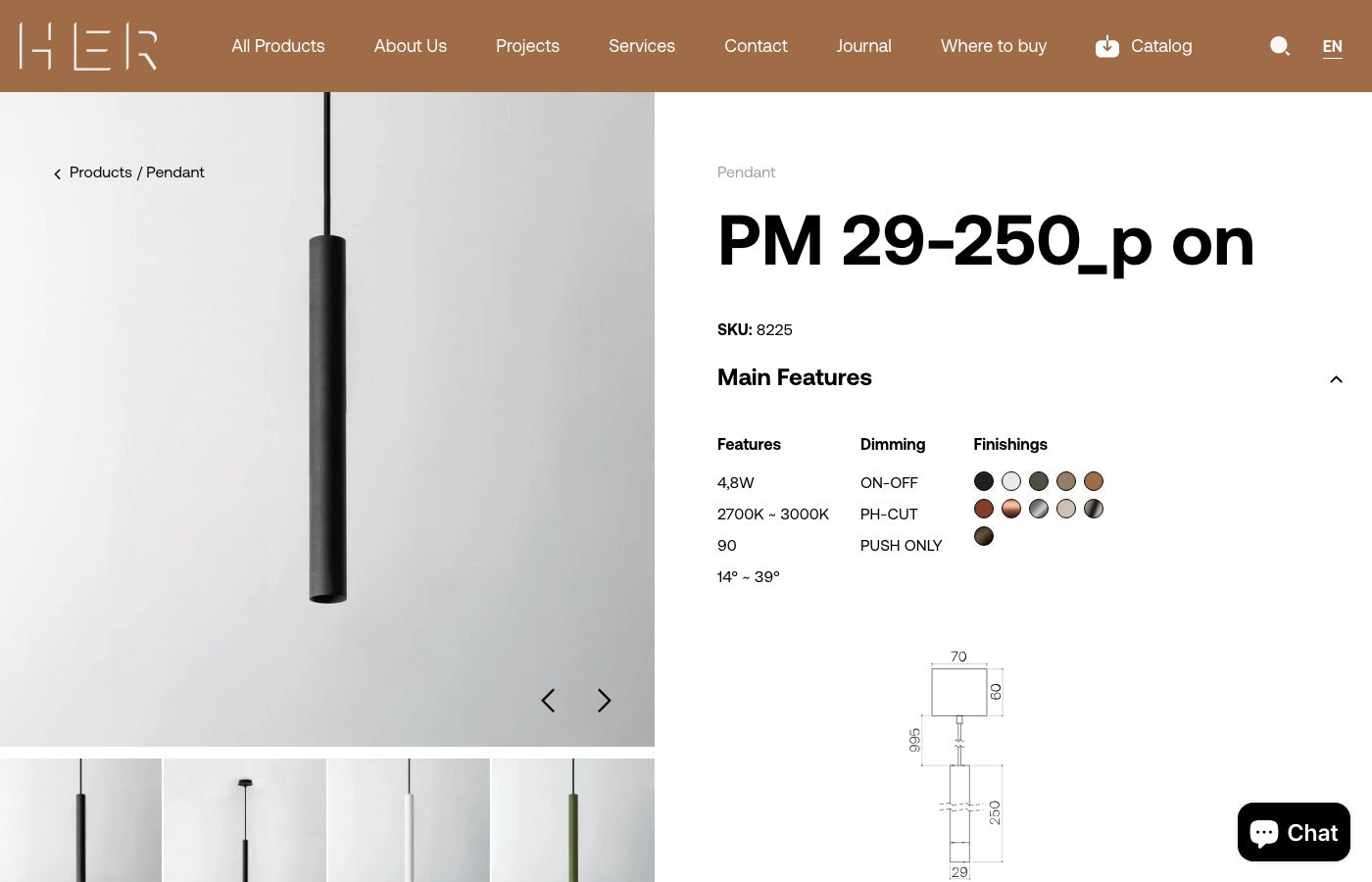
La ficha muestra el SKU del padre (acá 8225) y sus "Main Features". Los puntos de color bajo Finishings son solo informativos: no son botones — tocarlos no cambia nada en la página. (Del lado del Admin cada uno de esos puntos sí es una variante real de Shopify, con su propio SKU — lo vas a ver más abajo.)
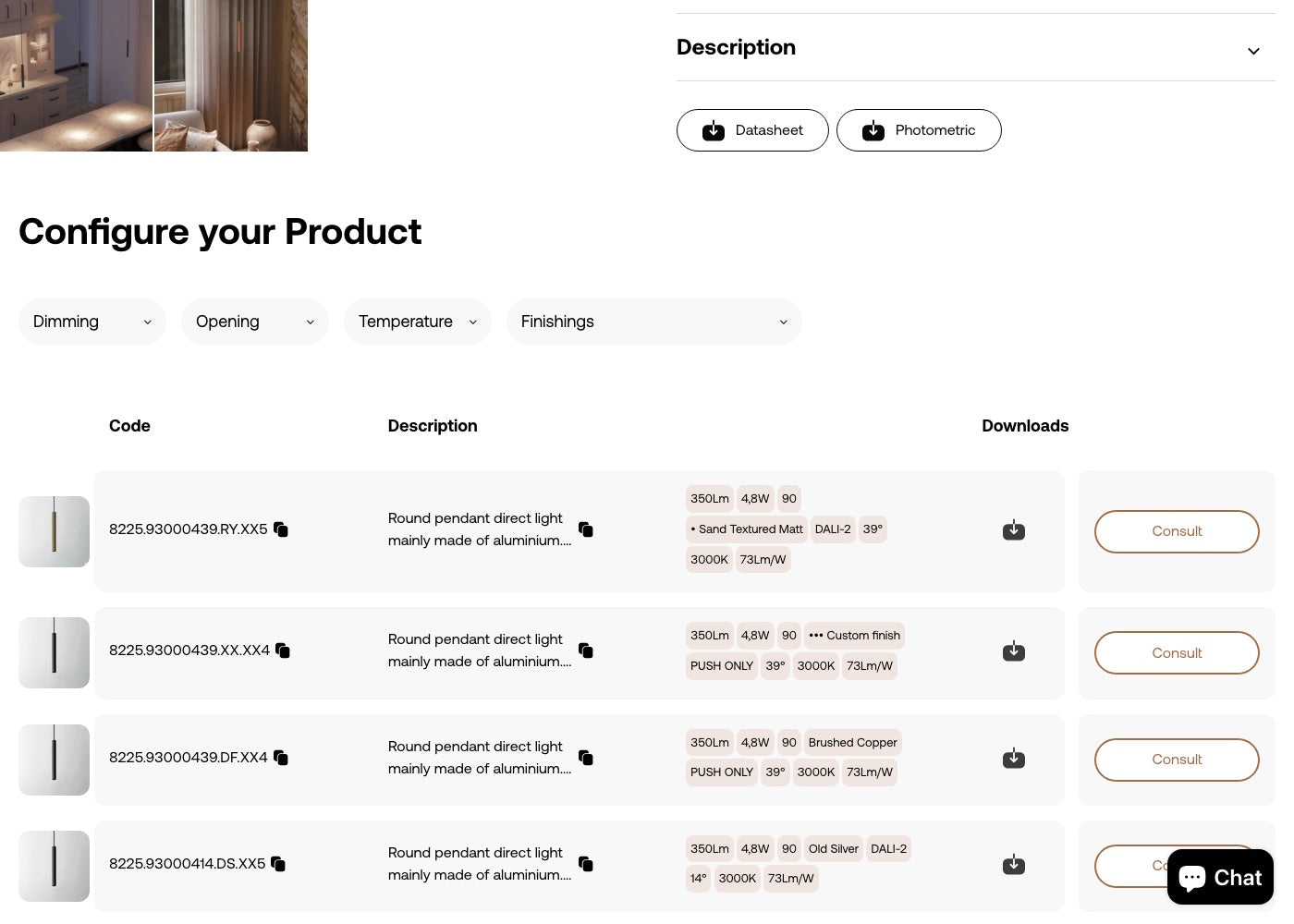
Más abajo en la misma ficha, esta tabla es la lista real de productos HIJO. Cada fila (8225.93000439.RY.XX5, por ejemplo) es un producto distinto adentro de Shopify, con su propia terminación, temperatura y regulación.
Tres cosas tienen que estar bien cargadas a la vez. Si falta una, el producto no aparece donde debería.
parent / child
Todo producto lleva una de las dos etiquetas de Shopify. Sin la etiqueta correcta, el sistema no sabe qué rol cumple.
true / false
Si es true, el producto aparece en la grilla de su colección. Si es false o queda vacío, se esconde de la grilla — así quedan invisibles los hijos en el listado general.
8225 → 8225.93000439.RY.XX5
El SKU del hijo tiene que empezar exactamente igual que el SKU del padre. La tienda arma "Configure your Product" buscando "todo lo que empiece con el SKU del padre".
Si un hijo nuevo no aparece en la ficha de su padre, revisá en este orden: la etiqueta child, que grouped no esté en true, y que el SKU arranque con el prefijo exacto del padre.
Las mismas tres reglas, del lado de quien carga el producto. Capturas reales de dos productos de HerLighting: el padre "PM 29-250_p on" (SKU 8225) y uno de sus hijos (8225.93000439.RY.XX5).
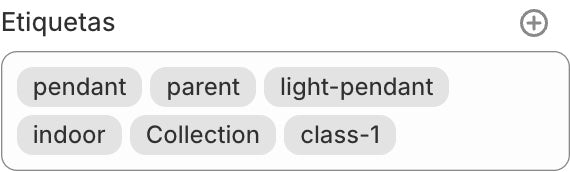
Además de parent, suele llevar otras etiquetas propias del catálogo (categoría, clase). La que importa para la jerarquía es parent.
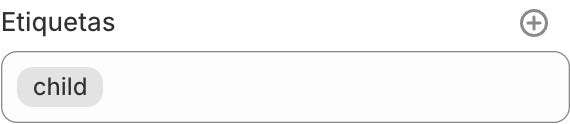
Un hijo normalmente lleva únicamente child, sin las demás etiquetas de catálogo del padre.
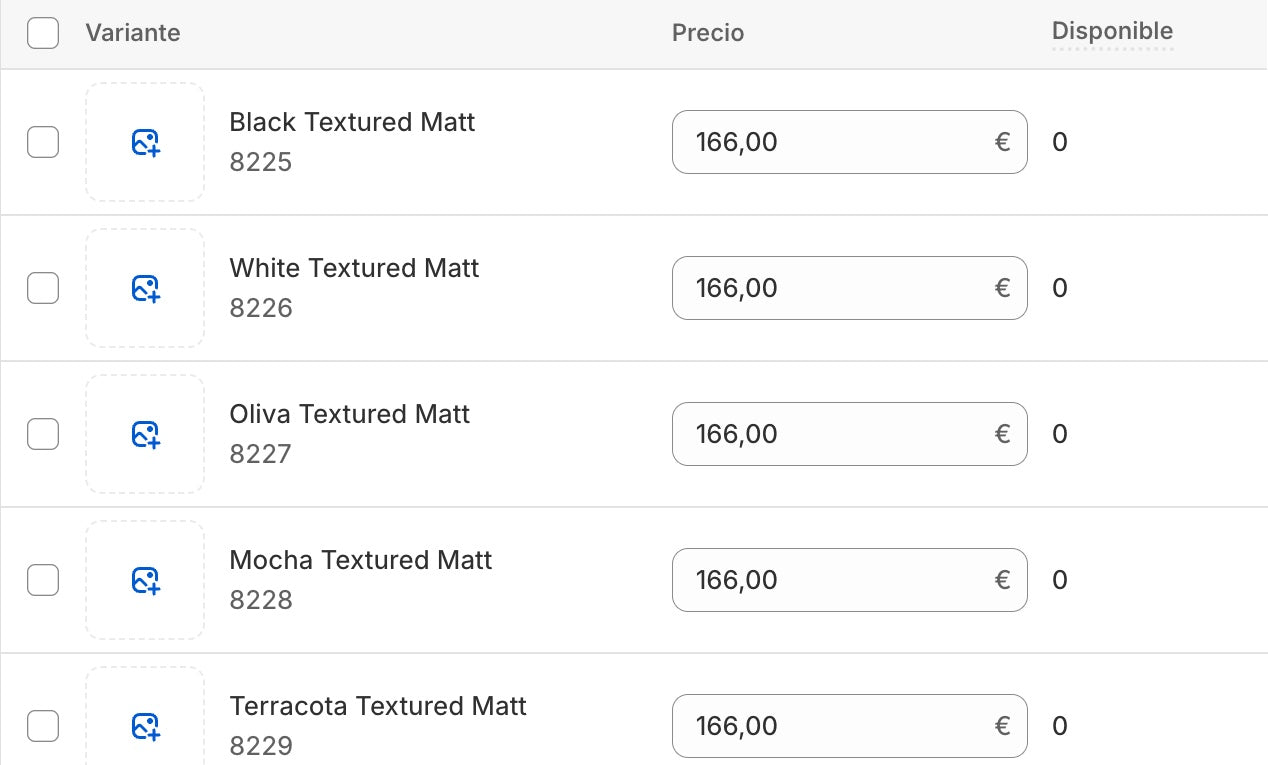
Dato para no confundirse: el padre tiene variantes reales de Shopify, una por terminación, cada una con su propio SKU y precio (8225, 8226, 8227…). Hoy la tienda pública no las muestra como selector — no es acá donde se termina vendiendo.
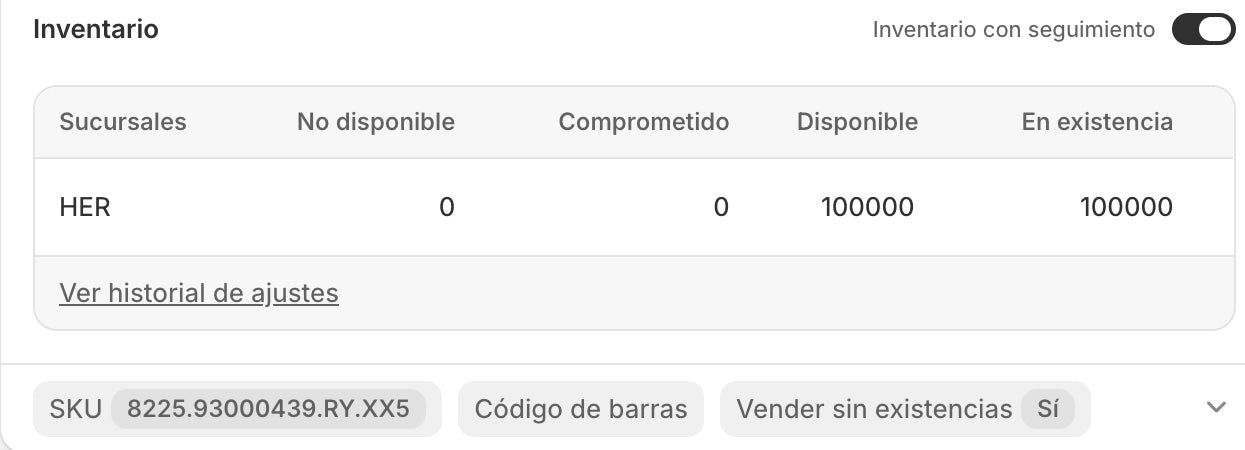
Este es el SKU que realmente se cotiza: 8225.93000439.RY.XX5. Empieza con el SKU de la variante padre (8225) más el sufijo de esta configuración puntual.
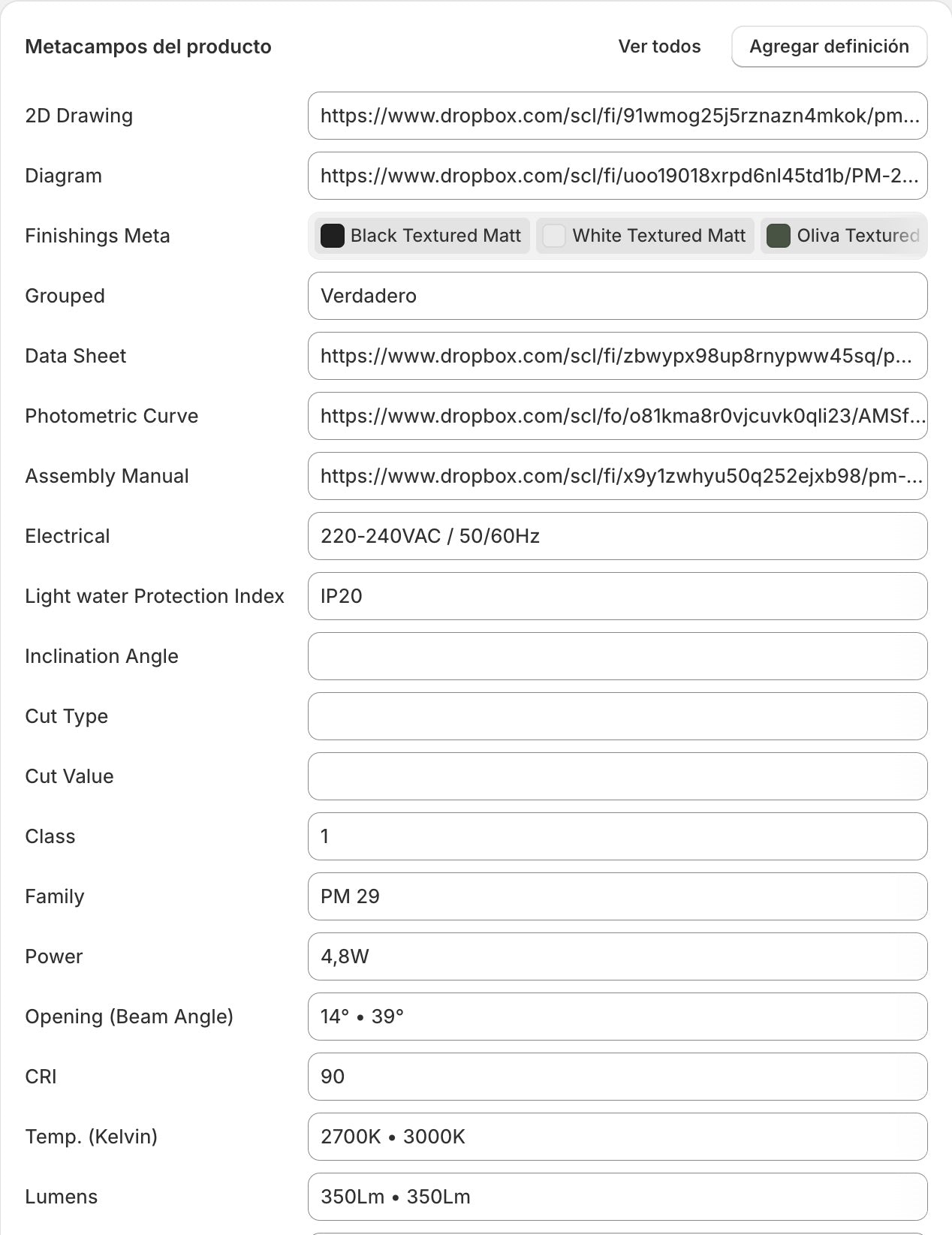
Grouped: Verdadero, Family: PM 29, y Finishings Meta con las once terminaciones de toda la familia.
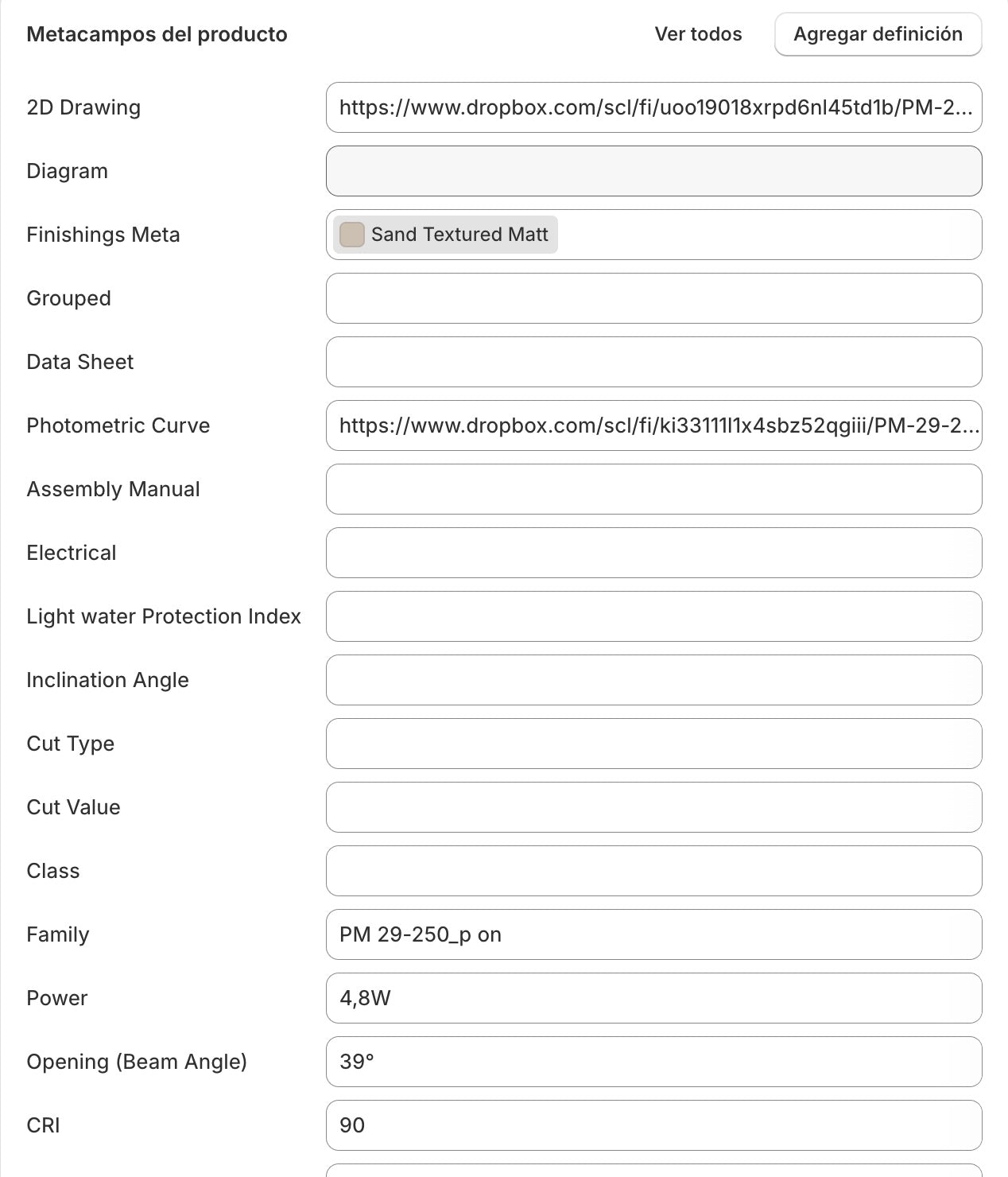
Grouped vacío, y Finishings Meta con una sola terminación: la de esta configuración puntual.
Ojo — esto corrige una asunción habitual: el valor de Family no siempre coincide letra por letra entre el padre y sus hijos (acá el padre dice "PM 29" y este hijo dice "PM 29-250_p on"). No es un campo validado por Shopify — es solo una referencia visual para Listas y Presupuestos, no una clave técnica de la que dependa la relación padre-hijo (esa la dan el tag, el SKU y grouped). No asumas que va a estar igual en todos los productos de una familia, y no la uses para automatizar nada.
| Campo o contenido | Padre | Hijo / configuración | Cuidado |
|---|---|---|---|
| Tipo de registro | parent | child | No borrar ni intercambiar. |
| Título | Nombre público de la familia | Nombre descriptivo con specs + SKU entre corchetes | Mantener la convención existente. |
| Familia (metacampo) | Valor de referencia de la familia | Idealmente el mismo del padre — en la práctica puede variar (ver "Ojo" arriba) | Es solo referencia visual, no clave técnica. |
| Grouped (metacampo) | true | vacío / false | Define si se ve en la grilla de la colección. |
| SKU | Uno por variante de terminación (ver FIG. Admin) | Prefijo del padre + sufijo de la configuración | Nunca duplicar un SKU. |
| Precio, costo y stock | No define la compra real de configuraciones | Valor real vendible ("Consult") | Modificar el hijo correcto, no la variante del padre. |
| Datos técnicos comunes | Clase, tipo/valor de corte, instalación, protección, certificaciones | Solo si varían por configuración — si faltan, se heredan del padre al mostrarse | No duplicar datos contradictorios. |
| Datos variables | Puede resumir opciones disponibles (Finishings Meta con todas) | Potencia, Kelvin, lúmenes, apertura, dimming, finish puntual, etc. | Son los filtros del configurador. |
| Imágenes | Foto principal, ambientadas, galería y planos | Foto de esa configuración puntual | Respetar orden y asociación. |
Las colecciones son las categorías del catálogo (Recessed, Pendant, Structure...) y arman la barra de navegación. En HerLighting se arman de dos formas distintas, y conviene saber cuál es cuál antes de tocar una.
Recessed, Surface, Magnetic, Pendant, Ledstrip, Track, Outdoor, Structure, Industrial y Profiles se arman solas con una condición sobre el campo Tipo (product type) del producto padre. Agregar o sacar un producto de estas colecciones se hace cambiando su Tipo, no arrastrándolo a mano.
PM 25, PM 55+, New products y Home page no tienen condición: los productos se agregan y se sacan a mano, uno por uno.
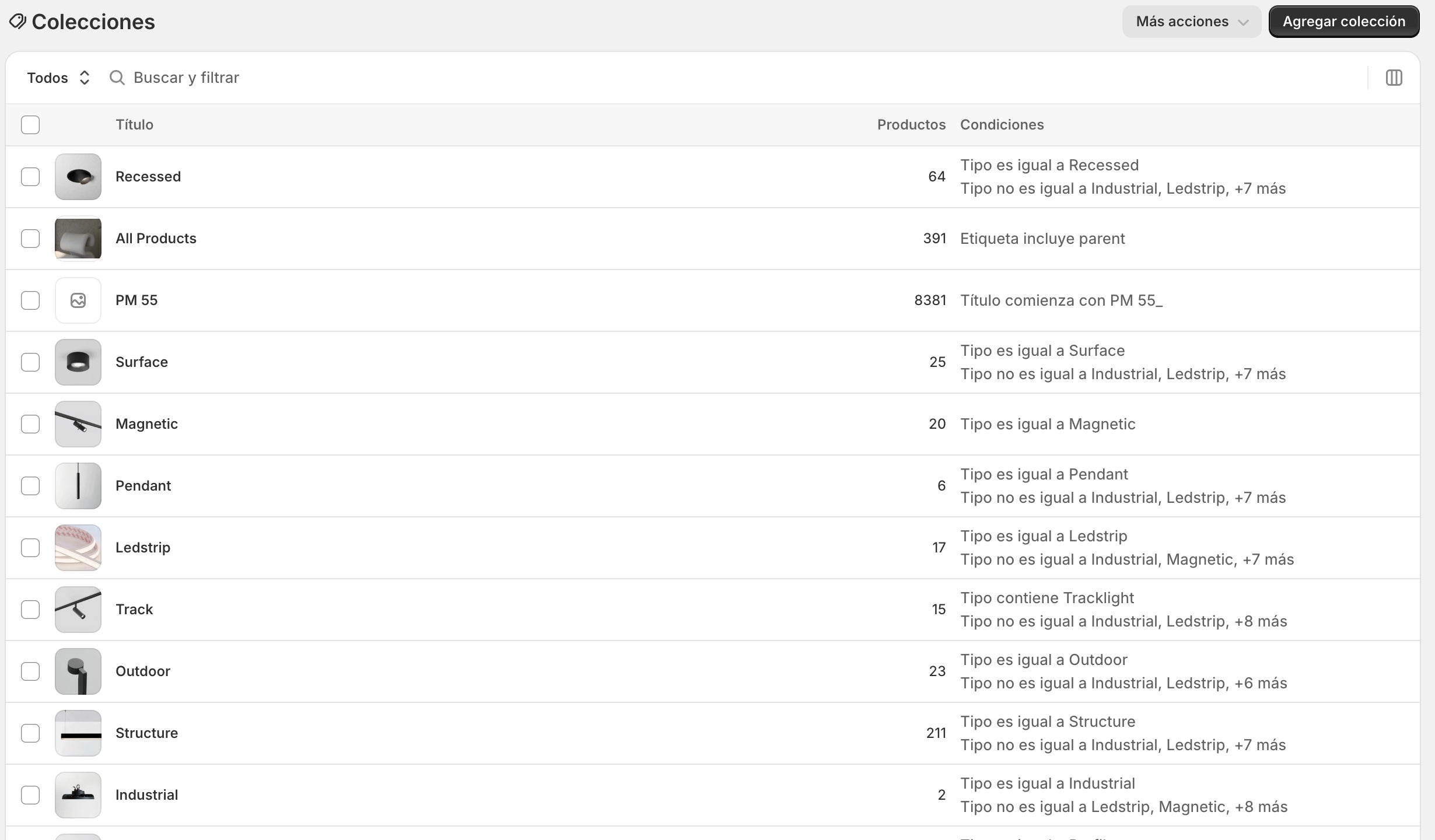
Si tiene texto en "Condiciones", es automática — no se le agregan productos a mano. Si esa columna está vacía (como PM 25 o New products), es manual.
Por qué "All Products" (391 productos) y no más: su condición es Etiqueta incluye parent. Es la misma lógica de la sección "Catálogo" — ahí también solo entran productos con el tag parent.
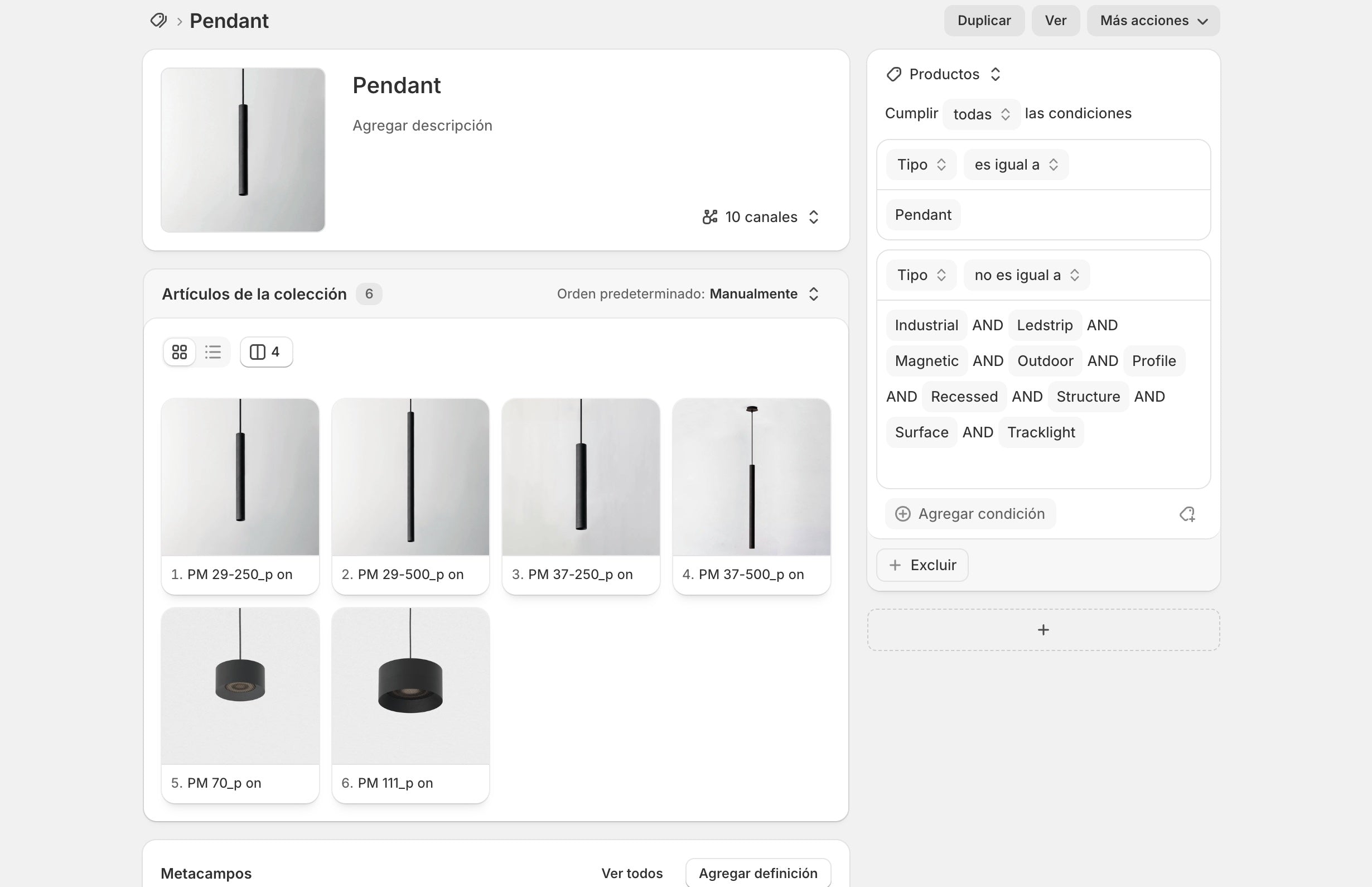
"Cumplir todas las condiciones": Tipo es igual a Pendant, y además Tipo no es igual a el resto de las categorías (Industrial, Ledstrip, Magnetic...). Esa segunda condición es un seguro contra doble clasificación. Como los productos hijo no tienen Tipo cargado (queda "Ninguna"), tampoco entran nunca acá — es otra razón, además del metacampo grouped, por la que solo se ven los padres.
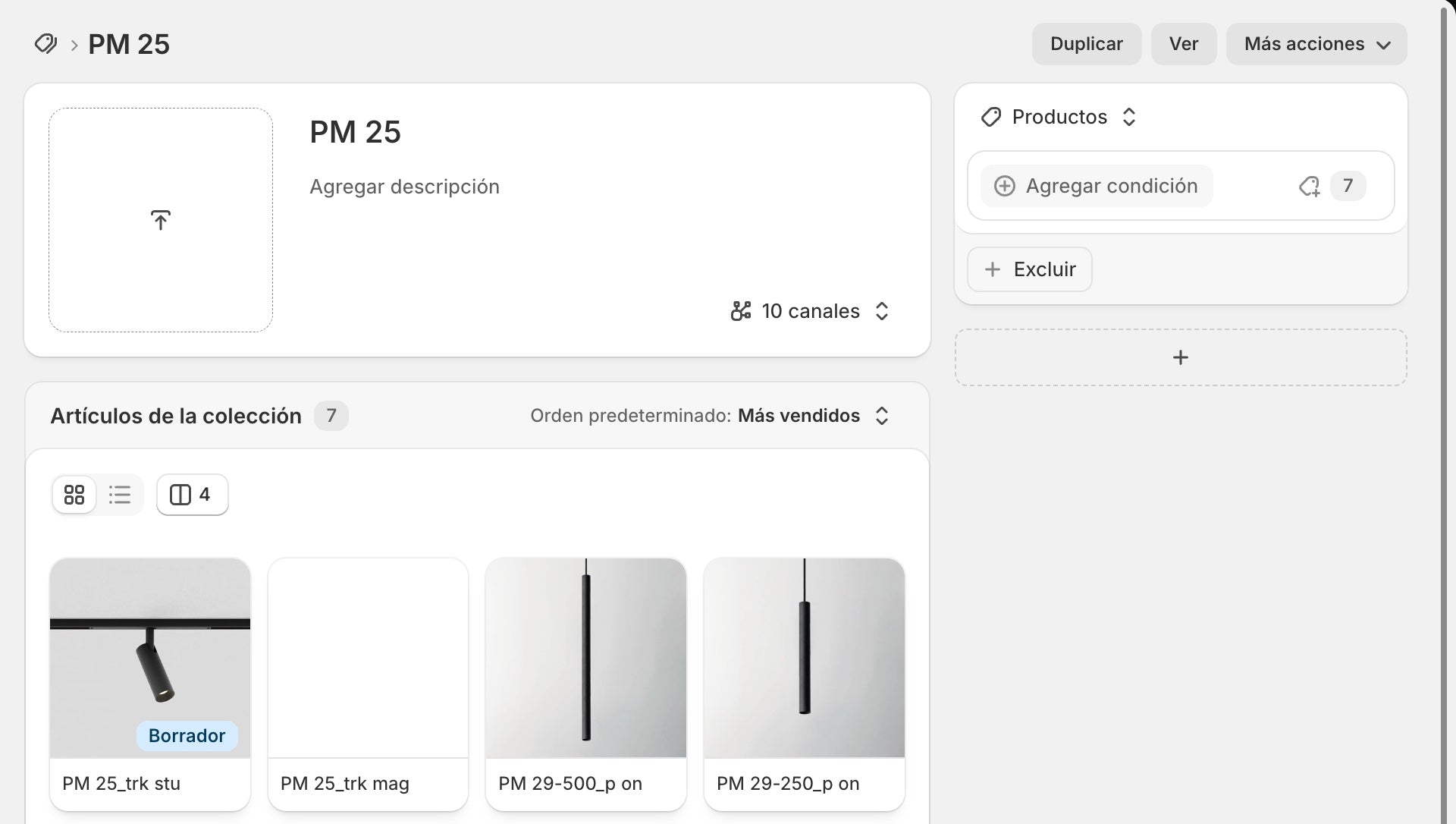
Acá no hay ninguna condición configurada — los 7 productos de la grilla se agregaron a mano y se pueden sacar uno por uno. Sirve para agrupar cosas que no comparten un Tipo en común (por ejemplo, distintos formatos de una misma línea).
Crear una colección no la hace aparecer en la barra de categorías de la tienda (la de FIG. 01, "Recessed / Surface / Pendant / Track..."). Esa barra sale de un menú de navegación separado.
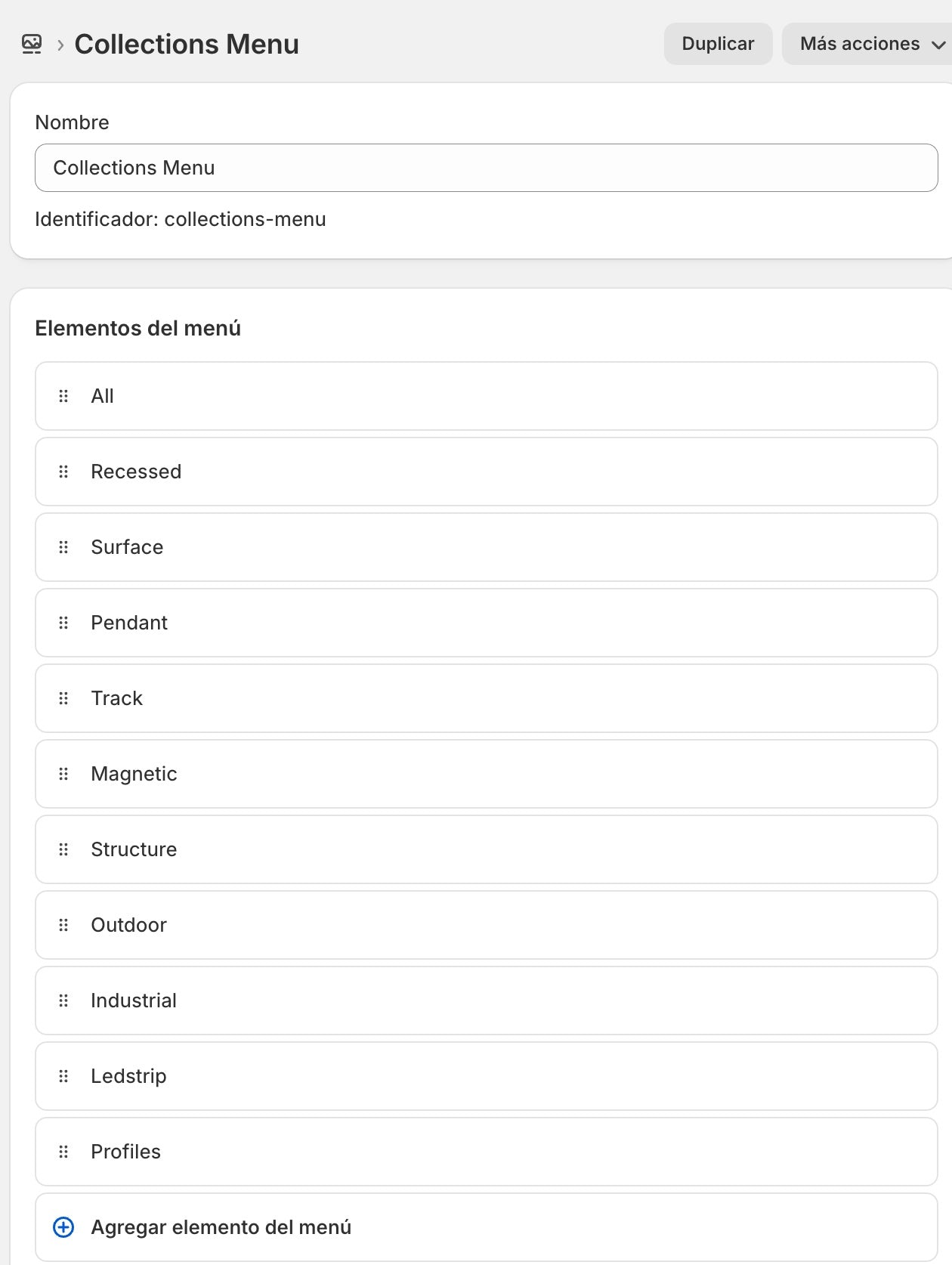
collections-menuEse identificador es literal en el código de Hydrogen. El orden de los ítems acá (se arrastra desde el ícono ⠿) es el orden en que aparecen los botones en la tienda.
No alcanza con crear la colección. Hay que entrar a Contenido → Menús → Collections Menu y agregarla ahí también, en el lugar donde querés que aparezca. Si te salteás este paso, la colección existe y filtra bien, pero nadie la va a encontrar navegando desde la barra.
En esta tienda existe una colección PM55 (sin espacio) con la condición Título es igual a 55 — y 0 productos, porque ningún producto se llama literalmente "55". Después de crear o editar una condición, siempre conviene revisar cuántos productos matchean antes de darla por buena.
sku:<código> para encontrar el exacto) y confirmar que tenga el tag parent.grouped.child.child y dejar grouped vacío o en false.El nivel y el orden importan: la galería de familia vive en el producto padre; la representación de una configuración específica vive en el hijo.
Verificar si se usa como principal, miniatura o recurso compartido. Es más seguro cargar la nueva imagen, ubicarla en la posición correcta, validar la PDP y recién después retirar la anterior.
Algunos datos no se muestran como texto: activan íconos, filtros o comportamientos en Hydrogen. No crear nombres alternativos aunque parezcan equivalentes.
| Dato | Dónde se gestiona | Qué controla | Ejemplos / regla |
|---|---|---|---|
| Tipo de producto lógico | Tags | Relación padre/hijo | parent o child |
| Visibilidad en colección | Metacampo product.grouped | Si aparece en la grilla de la colección | true = visible; vacío/false = escondido |
| Familia | Metacampo product.family | Etiqueta de referencia en Listas/Presupuestos | No siempre idéntico entre padre e hijos — no es clave técnica. |
| Empotrable / recessed | Metacampos Cut Type + Cut Value | Íconos de forma y medida de corte | Tipo Square o Circle y su medida. |
| Movimiento | Metacampo Inclination Angle | Íconos de inclinación/rotación | Completar solo valores admitidos por el modelo actual. |
| Tira LED | Tags | Ícono de longitud | tira_led_5, tira_led_20 |
| Indoor | Tag | Ícono de uso interior | indoor, solo cuando corresponda. |
| Carril magnético | Tag | Ícono de producto magnético | magnetic |
| Clase y certificaciones | Metacampo details.class | Íconos CE/clase/seguridad | No escribir variantes libres del mismo valor. |
| Protección al agua | Metacampo Light Water Protection Index | Ícono IP correspondiente | Ej.: IP20, IP40, IP54, IP65, IP67, IP68. |
En muchos casos, dejar un metacampo vacío hace que el dato o ícono no aparezca. No ingresar guiones, "N/A" o texto aclaratorio salvo que el campo esté diseñado para ello.
Los campos que se completan al cargar un producto en el Admin, agrupados por para qué sirven. El nombre del campo es el que vas a ver literal en Shopify.
| Campo | Nombre visible | Qué guarda |
|---|---|---|
| Identidad y jerarquía | ||
| groupedproduct.grouped | Grouped | true = se muestra en la grilla de la colección. |
| skuproduct.sku | SKU | Código de producto individual, usado para mostrarlo en listas y buscadores. |
| sku_parent_Codeproduct.sku_parent_Code | SKU Parent Code | Código interno que referencia al padre de este hijo (uso de catálogo, no cambia lo que ve el cliente). |
| familyproduct.family | Family | Nombre de la línea/familia del modelo. Se usa como título en Listas y Presupuestos, no en la ficha pública. |
| Luz y color | ||
| lumensproduct.lumens | Lumens | Flujo luminoso del artefacto. |
| temperature / kelvinproduct.temperature, product.kelvin | Temperature | Temperatura de color, en Kelvin (ej. 3000K). |
| CRIproduct.CRI | CRI | Índice de reproducción cromática. |
| Opening / beam_angleproduct.Opening, product.beam_angle | Opening | Ángulo de apertura del haz de luz. |
| Power / wattsproduct.Power, product.watts | Power | Potencia del artefacto. |
| efficienceproduct.efficience | Efficience | Eficacia lumínica (lm/W). |
| dimmingproduct.dimming | Dimming | Tipo de regulación: ON-OFF, PH-CUT, PUSH ONLY, DALI-2, etc. |
| finishings / finishings_metaproduct.finishings, product.finishings_meta | Finishings | Terminaciones disponibles. finishings_meta trae nombre + color + imagen de cada una: son los puntos de color de FIG. 03 (solo informativos en el storefront). |
| accesoriesproduct.accesories | Accesories | Accesorios compatibles con el artefacto. |
| min_qty / uomproduct.min_qty, product.uom | Min Qty / UoM | Cantidad mínima de venta y su unidad de medida (ej. metros para perfiles). |
| Detalles técnicos | ||
| classdetails.class | Class | Clase eléctrica del artefacto. |
| protection_indexdetails.protection_index | Protection Index | Índice de protección IP (agua/polvo). |
| cut_value / cut_typedetails.cut_value, details.cut_type | Cut Value / Type | Medida y tipo de corte, para productos empotrables (Recessed). |
| inclination_angledetails.inclination_angle | Inclination Angle | Ángulo de inclinación orientable del artefacto. |
| electrical / leddetails.electrical, details.led | Electrical / LED-Optic | Datos eléctricos y de óptica/LED. |
| Documentos descargables | ||
| data_sheettech_docs.data_sheet | Data sheet | Ficha técnica en PDF. |
| assembly_manualtech_docs.assembly_manual | Assembly manual | Manual de montaje. |
| 2d_drawingtech_docs.2d_drawing | 2D Drawing | Plano 2D con medidas. |
| photometric_curve / ldttech_docs.photometric_curve, tech_docs.ldt | Photometric Curve / LDT | Curva fotométrica y su archivo LDT descargable. |
| diagramtech_docs.diagram | Diagram | Diagrama de instalación o conexionado. |
| autodesk_3ddownloads.autodesk_3d | Autodesk 3D | Link al modelo 3D descargable. |
Marcar esta lista para cada producto editado. Los checks funcionan en pantalla, pero no modifican Shopify.
Las cosas que más rompen la relación padre-hijo cuando se carga o edita un producto.
child en un hijo nuevo
Sin esa etiqueta, el hijo no va a aparecer en la tabla "Configure your Product" de su padre, aunque el SKU esté bien.
grouped vacío en un padre nuevo
La grilla de la colección busca literalmente grouped: true. Sin ese valor cargado, el producto padre no va a aparecer en su categoría.
child, si el SKU no arranca con el prefijo exacto del padre, la búsqueda no lo va a encontrar.
tech_docs (ficha técnica, curva fotométrica, etc.) y el hijo no, el hijo lo hereda automáticamente al mostrarse.
finishings_meta es solo la vista informativa (FIG. 03). Para que exista una terminación nueva de verdad, hay que cargar el producto hijo correspondiente.
child; 2) su metacampo grouped no está en true; 3) su SKU empieza exactamente con el SKU del padre (comparar carácter por carácter, incluyendo puntos). Si las tres están bien y sigue sin aparecer, revisar el estado de publicación del hijo y recién después escalar.